다낭공항 도착 가이드
베트남 입국신고서 작성방법·QR코드 발급
베트남 사전 입국신고서 준비물부터 온라인 작성 12단계, QR코드 저장과 비자발행일 오류 해결방법까지 안내합니다.
준비물
- ✓여권 (사진 업로드 필요)
- ✓이메일 주소 (인증번호 수신용)
- ✓항공편명 (예: VJ872)
- ✓숙소 이름·주소
공식 사이트 접속
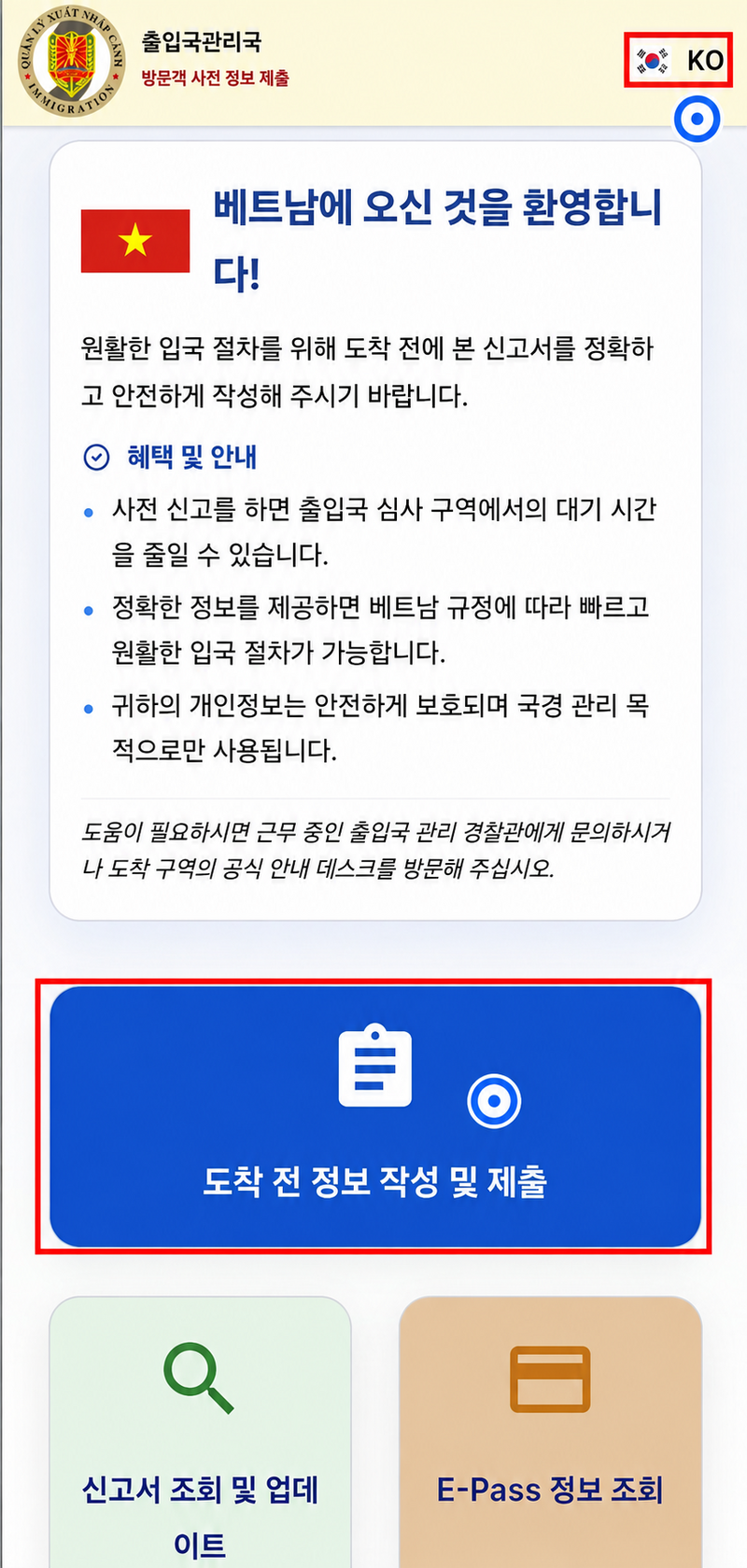
베트남 출입국관리국 사이트(prearrival.immigration.gov.vn) 접속 후 언어를 KO(한국어)로 변경하고 파란색 버튼 [도착 전 정보 작성 및 제출]을 선택합니다.
CAPTCHA 인증
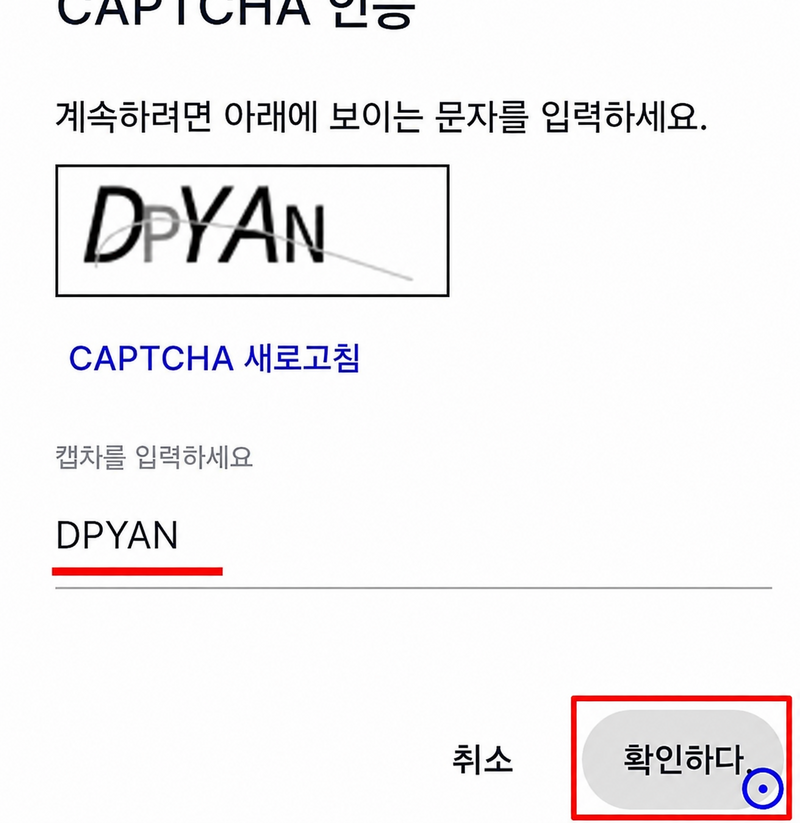
화면에 보이는 보안문자를 입력하고 [확인하다] 버튼을 누릅니다. 글자가 잘 보이지 않으면 [CAPTCHA 새로고침]으로 다른 문자를 불러옵니다.
국적 선택
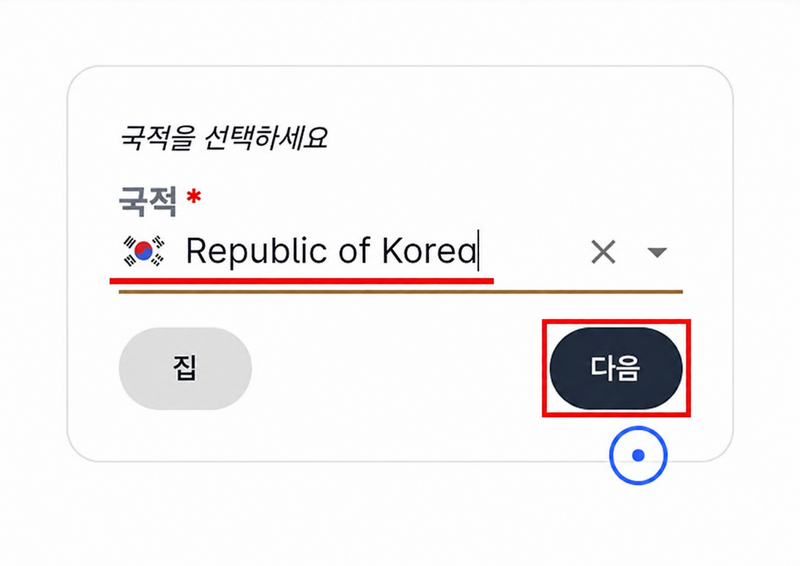
국적 드롭다운에서 Republic of Korea를 선택하고 [다음] 버튼을 누릅니다.
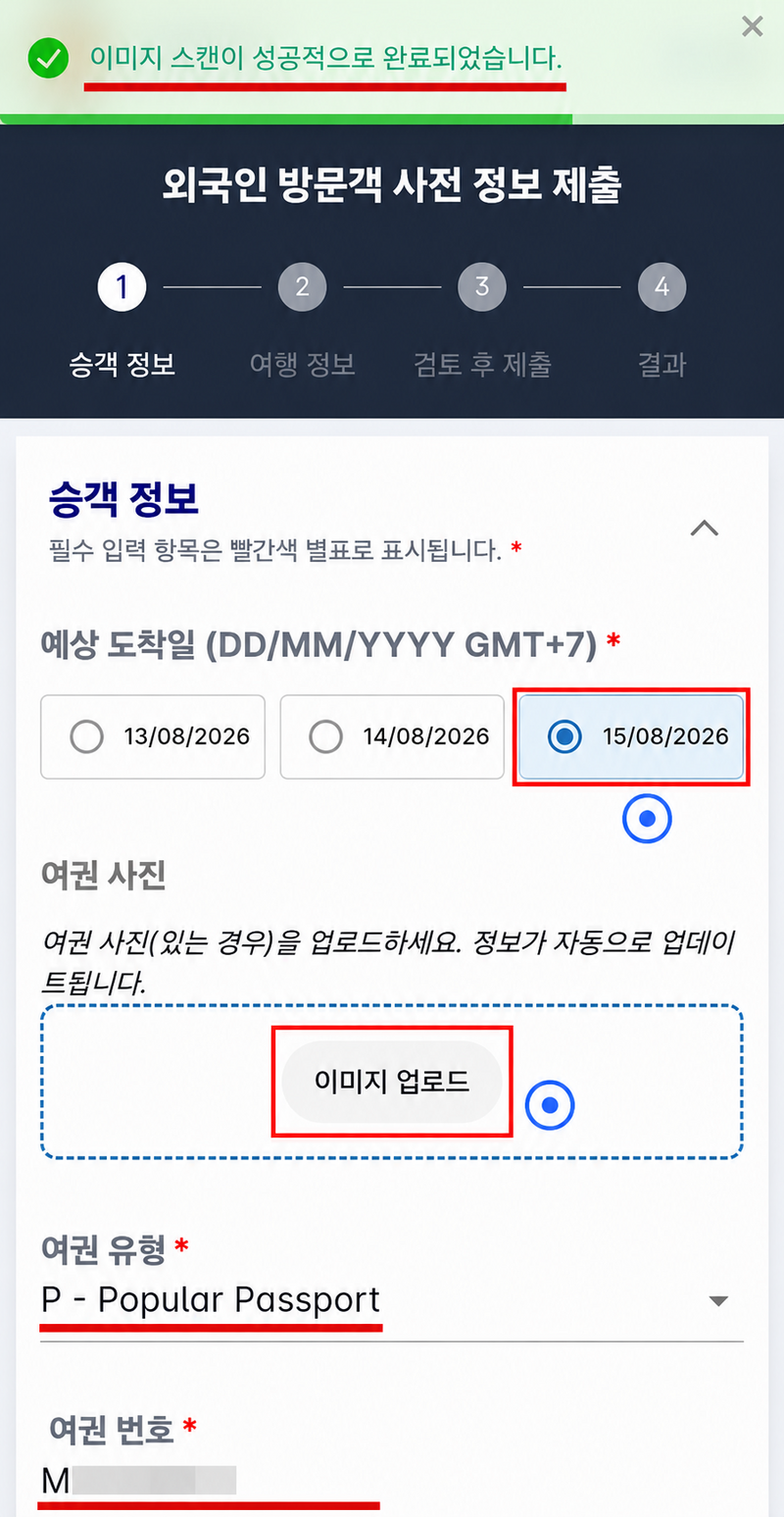
승객 정보 입력
예상 도착일을 선택하고 여권 사진을 업로드합니다. 자동 입력된 여권번호·만료일·성명·생년월일은 반드시 실제 여권과 대조하세요.
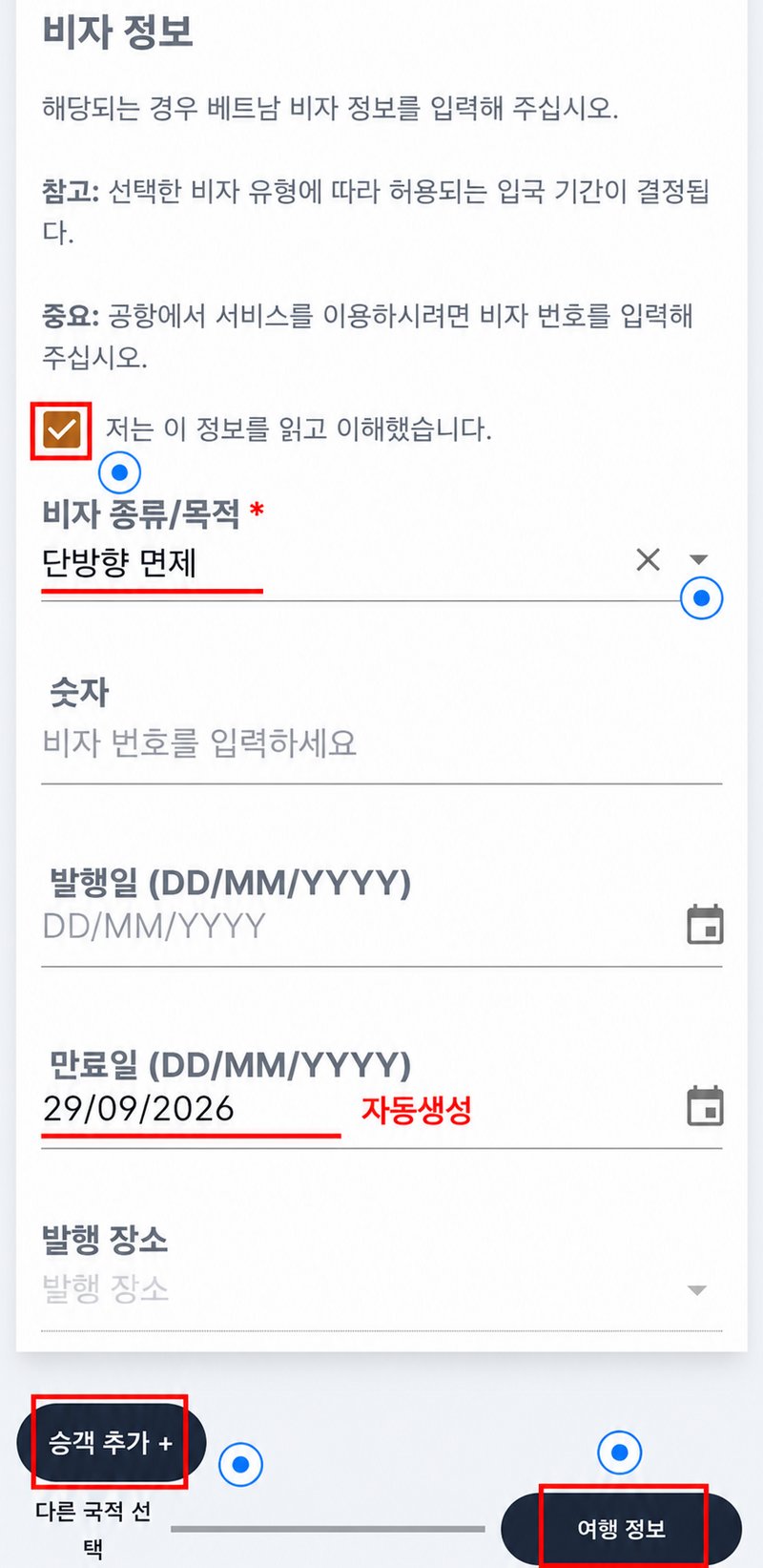
비자 정보 확인
안내문 체크박스를 선택한 뒤 비자 종류에서 [국가별 기본비자 면제 혹은 단방향 면제]를 선택합니다. 45일 이내 체류 시 무비자 입국이 가능합니다.
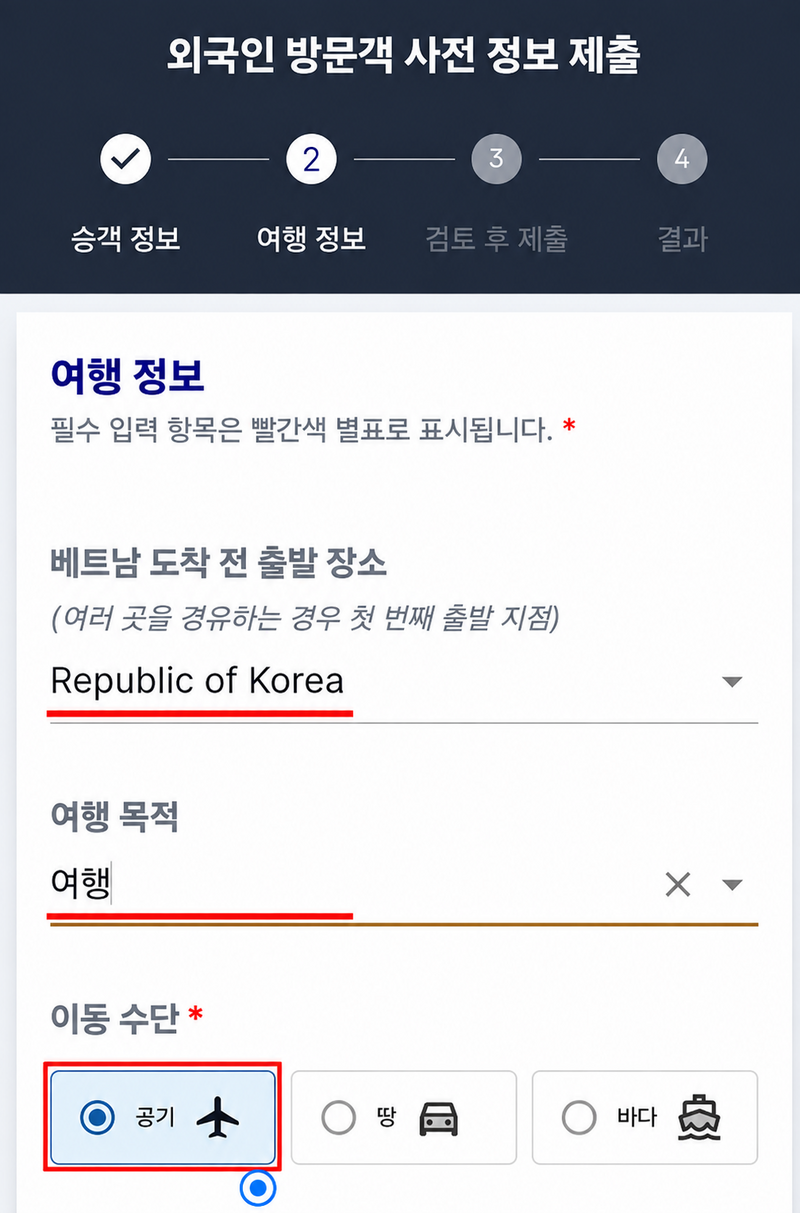
여행 정보 입력
출발 국가와 여행 목적을 선택하고 이동 수단은 항공편으로 설정합니다. 실제 탑승하는 편명을 정확히 입력하세요.
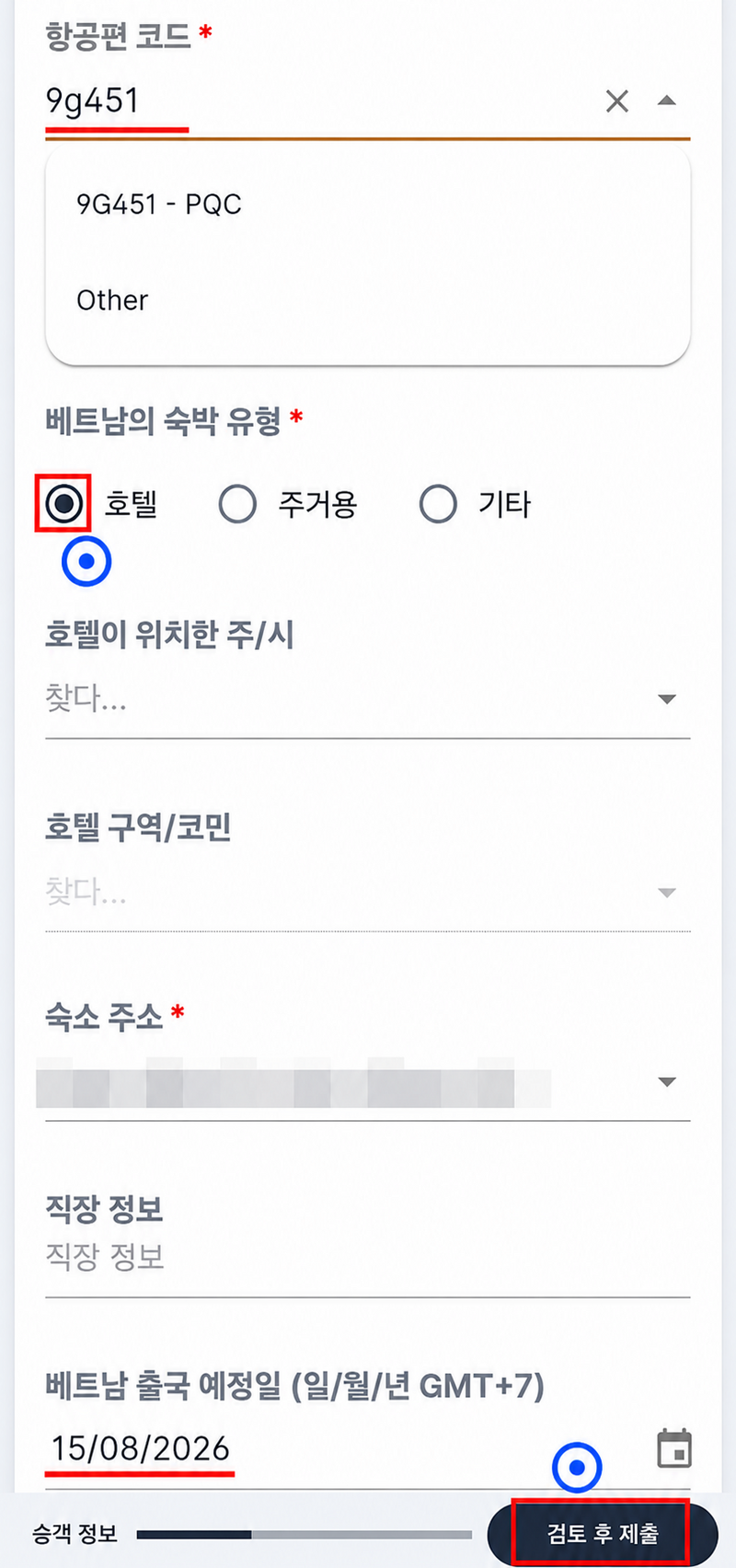
항공편·숙소 정보 입력
숙박 유형은 호텔을 선택하고 숙소명과 주소를 입력합니다. 호텔명이 검색되지 않으면 [Other]를 선택한 뒤 직접 입력하세요.
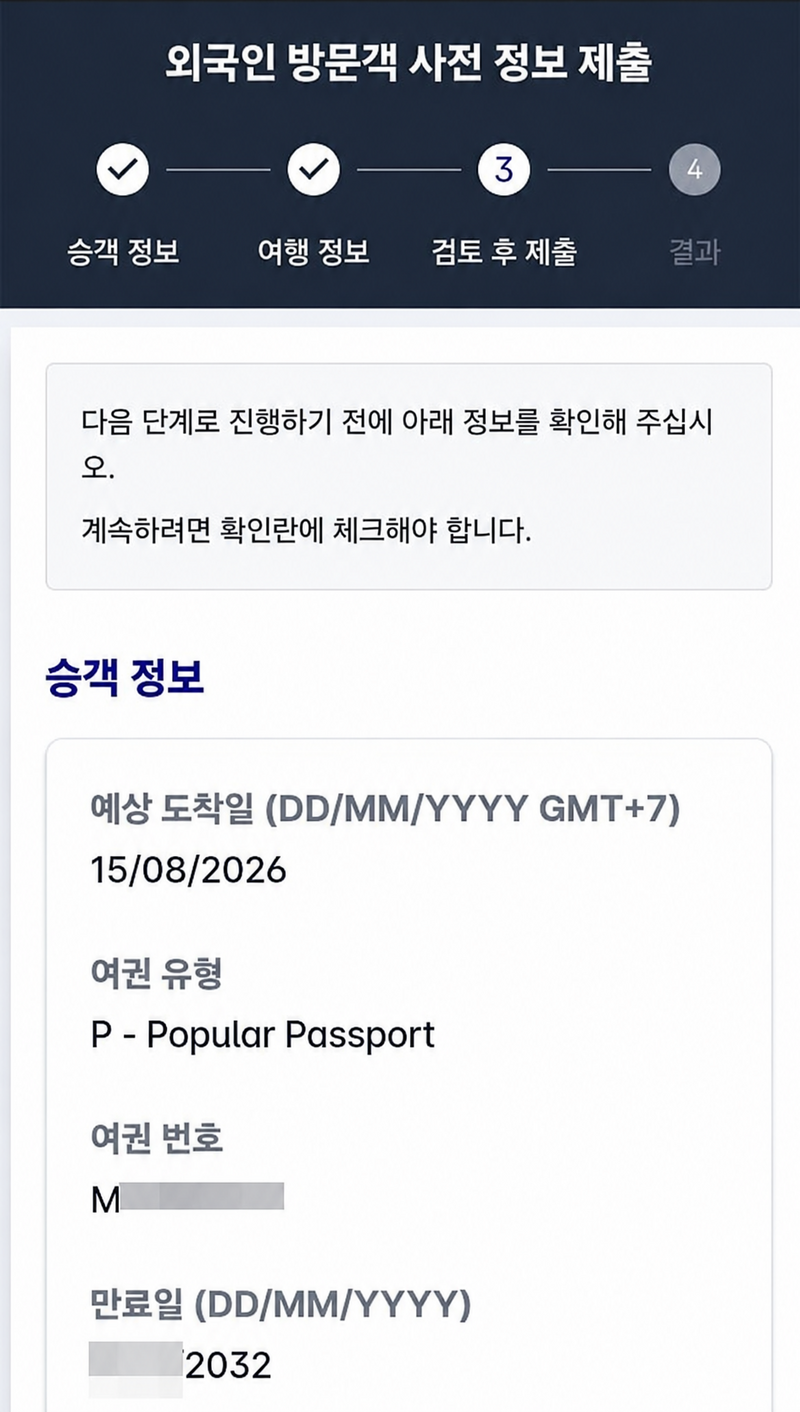
입력 내용 검토 (1/2)
여권 정보, 도착일, 비자 항목을 다시 한 번 확인합니다. 오타가 있으면 이 단계에서 수정하세요.
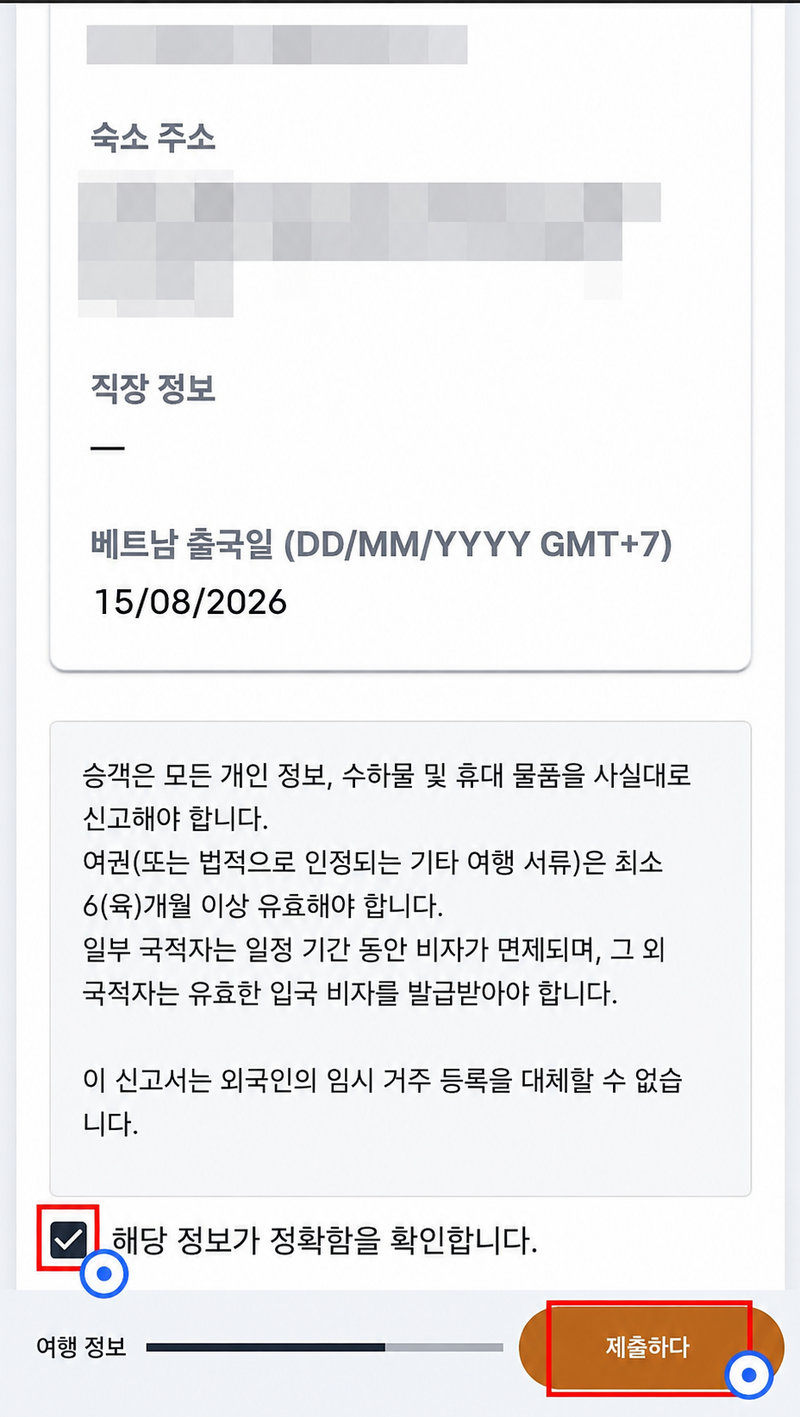
검토 후 제출 (2/2)
숙소·항공편 정보를 최종 확인합니다. 정확성 확인란에 체크하고 제출 버튼을 누릅니다.
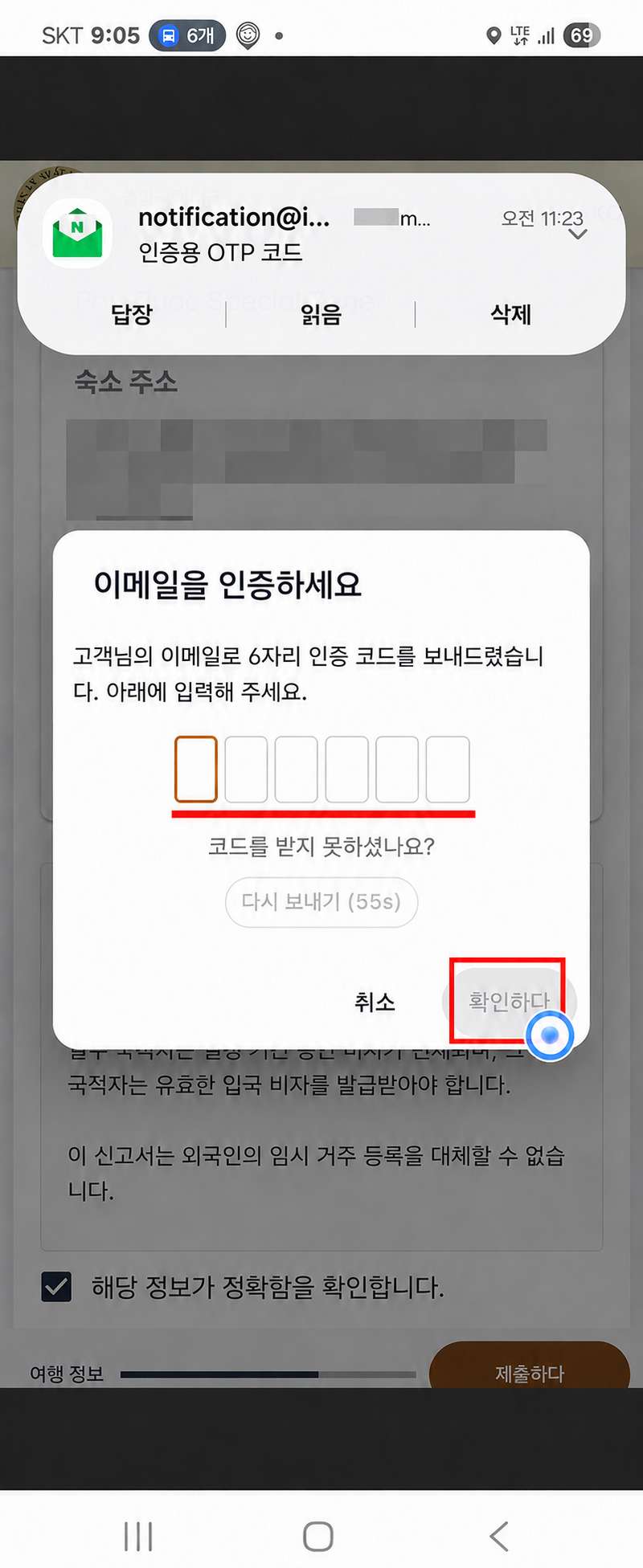
이메일 인증번호 입력
입력한 이메일로 인증번호가 발송됩니다. 제한 시간이 짧으니 바로 확인해 입력하세요.
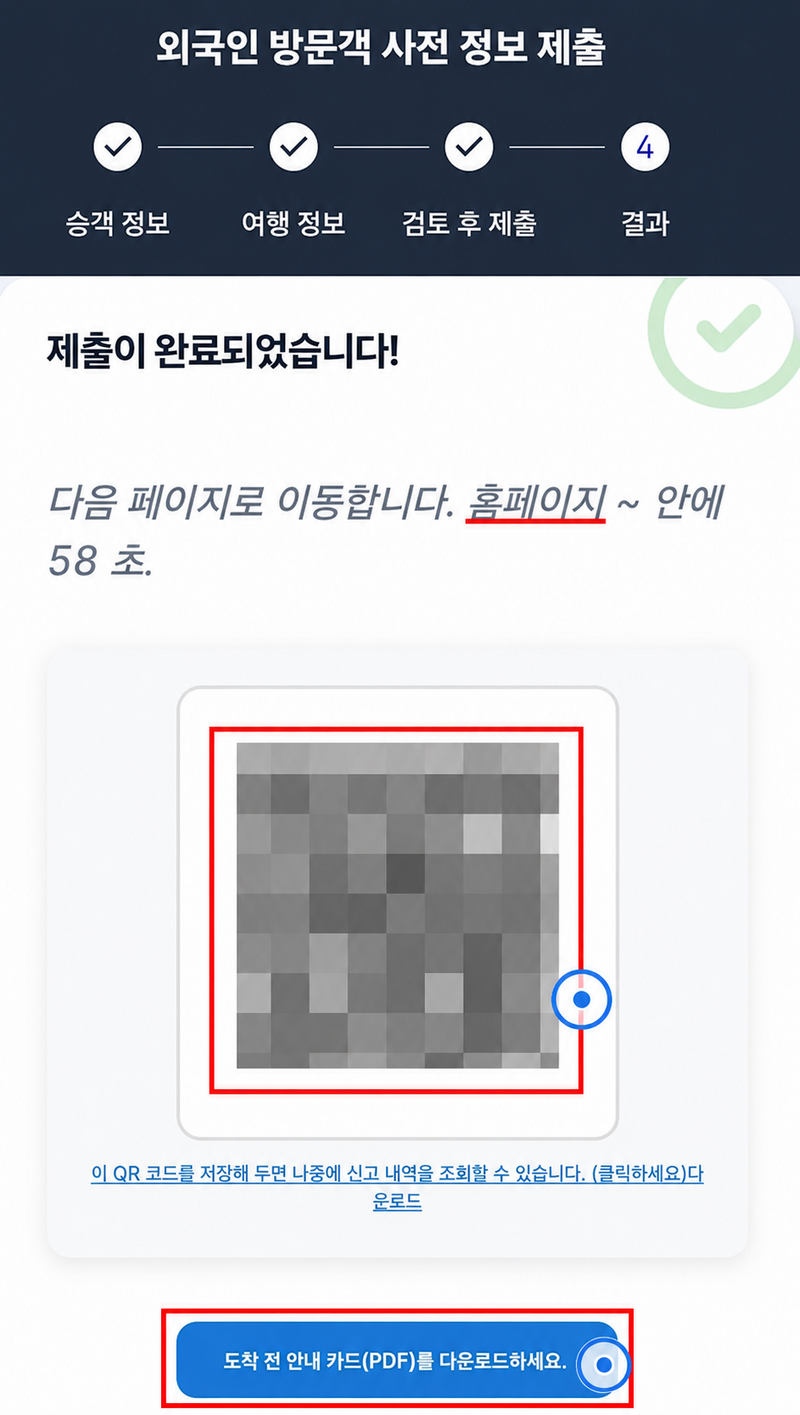
QR코드 저장
제출 완료 후 QR코드가 표시됩니다. 화면 캡처 또는 PDF 저장으로 오프라인에서도 확인할 수 있게 보관하세요. 일행이 있다면 각자의 폰에 개별 저장하세요.
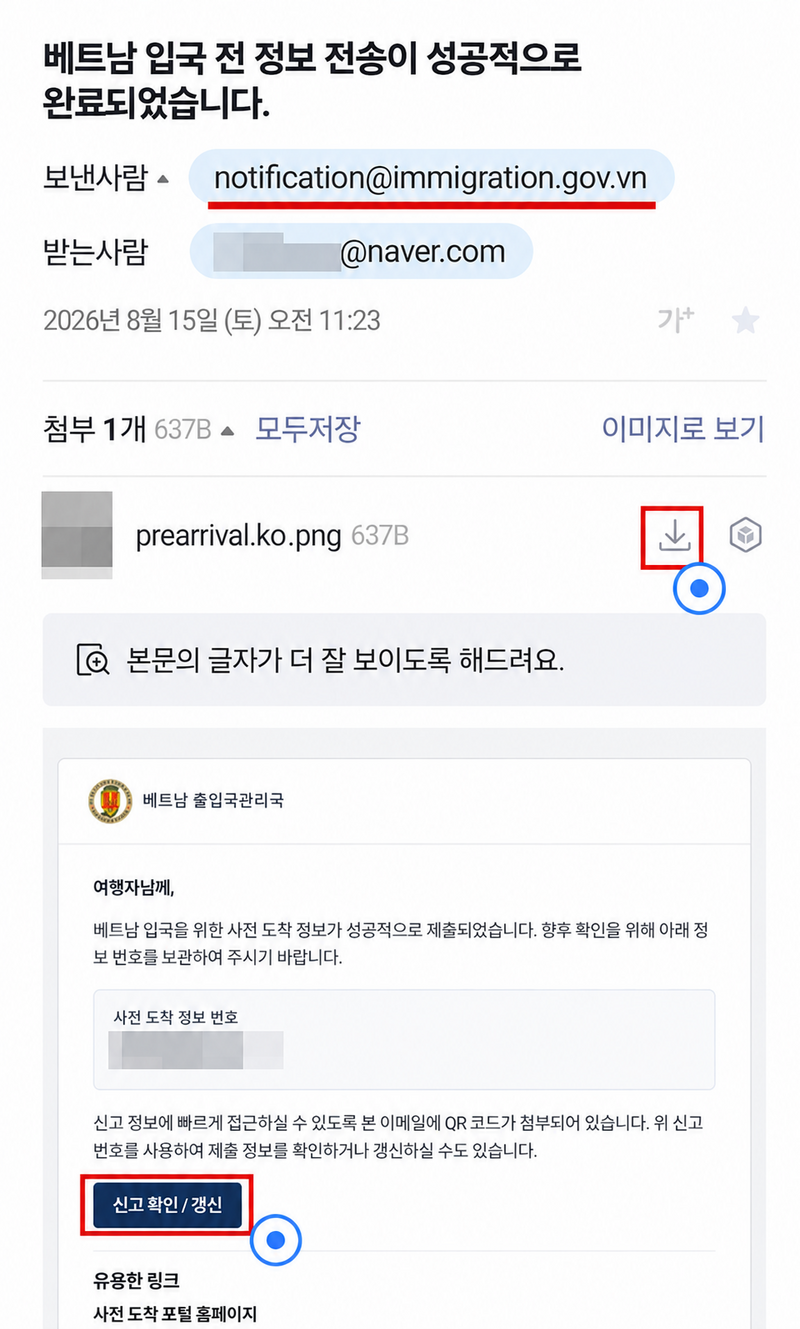
제출 완료 이메일 확인
등록한 이메일로도 QR코드 첨부파일이 발송됩니다. 인터넷이 불안정한 상황에 대비해 이메일도 미리 저장해 두세요.
입국 전 최종 체크
- ✓QR코드 캡처 또는 PDF 저장 완료
- ✓이메일 첨부 QR코드 확인
- ✓입국심사 때 QR코드 제시 준비
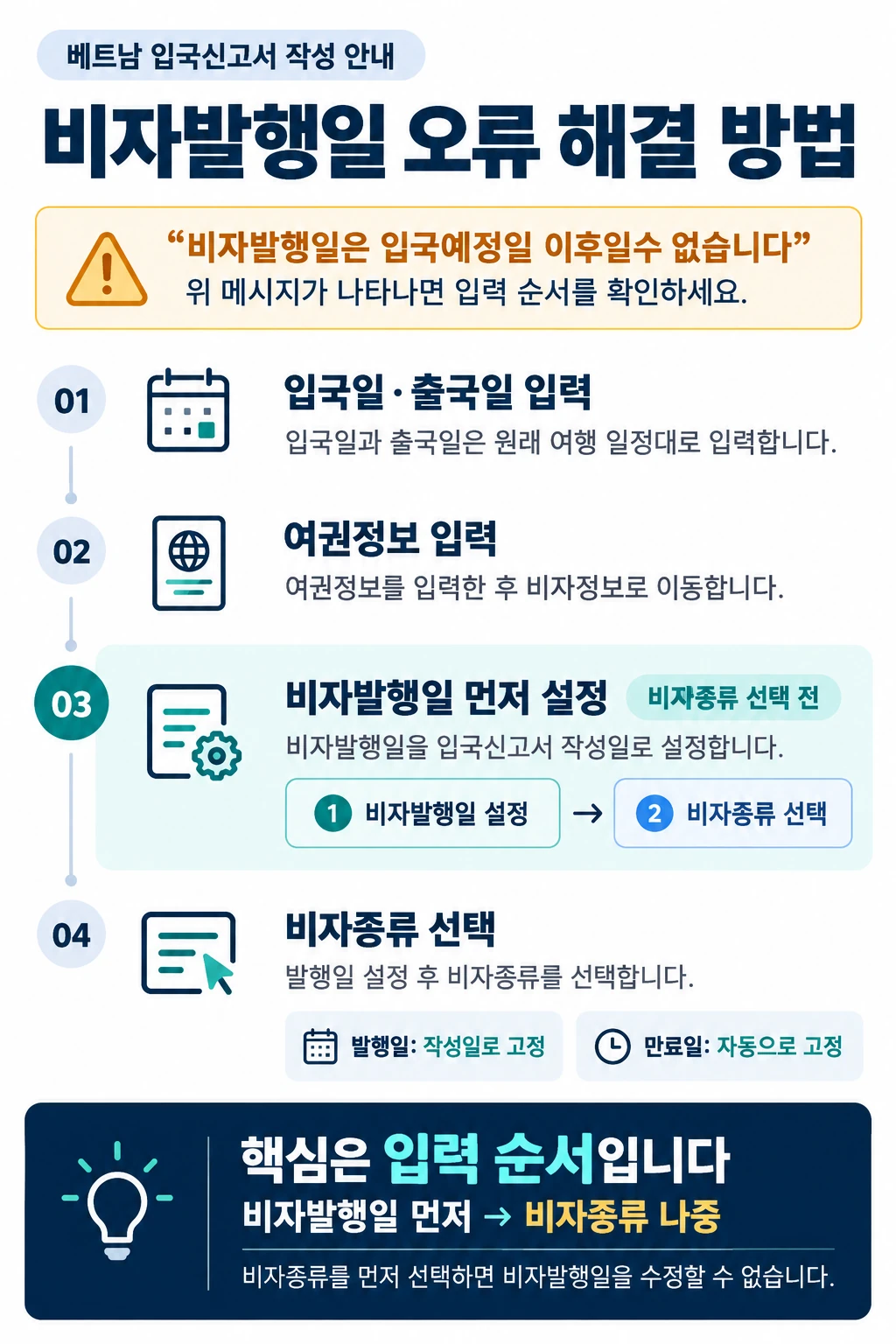
🎯 “비자발행일은 입국예정일 이후일수 없습니다” 오류 해결방법
베트남 입국일과 출국일은 원래 일정대로 그대로 입력하세요.
여권정보 입력 후 비자정보를 입력할 때, 비자종류를 선택하기 전에 비자발행일을 입국신고서 작성일로 먼저 설정하세요.
비자종류를 먼저 선택하면 비자발행일을 수정할 수 없으므로, 반드시 비자발행일을 먼저 선택해야 합니다.
그다음 비자종류를 선택하면 발급일은 작성일로 고정되고, 만료일은 자동으로 설정됩니다.